こんにちわ、ねこめだかです。
今回は、WordPressを使って記事を投稿する際に使える機能をご紹介します。
1.ClassicEditorのインストール
今回は、記事投稿に使いやすいClassicEditorの画面で説明していきますのでClassicEditorのインストールから説明いたします。
ダッシュボード(WordPress初期画面左側)にある『プラグイン』⇒『新規プラグイン』⇒classiceditorの『インストール』をクリックし最後に『有効』をクリックして完了です。
2.パーマリンクの設定
投稿記事には、URLが表示されますが、パーマリンクを設定していないとURLに日本語表記が入り変換の際にものすごく長いURLが作成されてしまいます。そのため、事前にパーマリンクを設定しておきましょう。
ダッシュボードにある『設定』⇒『パーマリンク』⇒パーマリンク構造の【カスタム投稿】にチェックを入れ『/%post_id%/』をクリック⇒『変更保存』をクリックして完了です。
3.記事投稿
ダッシュボードにある『投稿』⇒『新規投稿』をクリックします。
3-1.タイトル、アイキャッチ
3-1-1.タイトル
できるだけシンプルで検索されやすいキーワードを入れていくのが大事です。
3-1-2.アイキャッチ
画面右側(下にスクロール)にある『アイキャッチ画像を設定』をクリックし画像を選んでアイキャッチ画像を設定する。
画像編集方法(Canba編)
ここでは、余談としてアイキャッチ画像の編集方法を紹介します。
まず、デザインツールのCanbaを取り込みます。取込み方法は下記をクリックしてください。
Canbaメイン画像より『デザイン作成』をクリック⇒『カスタムサイズ』をクリック⇒サイズ欄に800×400と入力して『デザイン作成』をクリックします。
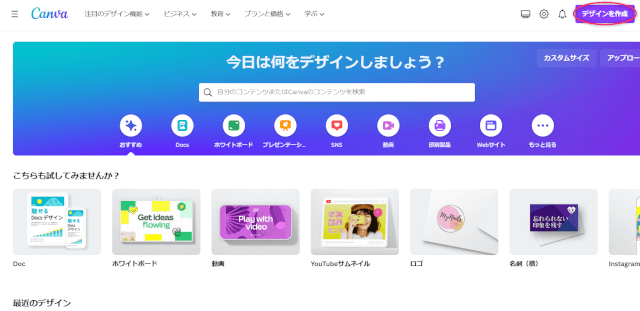
次の画面の左側のテンプレートよりお好きな画像をクリックするとメイン画面で画像の編集ができるので編集完成後、右上の『共有』⇒『ダウンロード』⇒『ダウンロード』でダウンロードファイルに入ります。
WordPressの投稿記事画面に戻りアイキャッチ設定を行えば完了です。
3-2.カテゴリ、タグ
- カテゴリ:画面右側またはダッシュボードにあるカテゴリの『+新規カテゴリーを追加』をクリックしカテゴリ名を入力し『新規カテゴリーを追加』で簡単に追加できます。
- タグ:画面右側でタグ項目にタグ名を入力し『追加』をクリックで完了
4.記事作成機能
4-1.画像追加
画面上部にある『メディアを追加』をクリック【ファイルをアップロード】または【メディアライブラリ】に保存している画像を貼り付けることができます。
4-2.見出し設定
1.あああ
1-1.いいい
1-1-1.ううう
などの段落を見出しとして分類するには、該当場所にカーソルを合わせ、画面上部の『段落』をクリックし見出し1~6をクリックすると簡単に段落分けができSEO対策にもつながります。
4-3.文字を太くする、文字色の変更
画面上部のスタイルにて文字を太くしたり色の変更やマーカーを引いたりできます。
該当項目をクリック&ドローで選択し『スタイル』をクリックし『インライン』や『マーカー』等をクリック、『太字』を選択で太字になります。同様の操作で色の変更やマーカーを引くことができます。その他にも、ボックスやバッジなどの装飾ができますので試してみてください。
4-4.項目のリスト化
画面上部【I】のとなりにあるのが番号なしリストとなります。該当場所で押すと、
- このように頭に黒ポチがつきます。enterキー1回押しで、
- 黒ポチがついたまま改行され、enterキー2回押しで、
解除となります。
4-5.テキストの配置
画面上部の 👈赤枠部分が配置設定となります。該当場所を選択し左寄せ、中央揃え、右寄せの配置ができます。
4-6.リンク挿入
画面上部の右から4番目のクリップマークがリンク設定となります。内部リンクの場合は該当場所を選択後、『クリップマーク』をクリックしURLを入力で完了となります。外部リンクを貼り付ける際は該当場所の選択後『クリップマーク』をクリック、URLを入力後右の『⚙』マークをクリックし【リンクを新しいタブで開く】にチェックを入れることで完了となります。
4-7.改行
改行の仕方としてenterキーだけだと大きく(次の項目に)改行、shiftキー+enterキーで小さく(項目内で)改行ができます。
以上が【WordPressで記事投稿を作る手順と機能】のご紹介でした。
最後までご視聴いただきありがとうございました。
\ 最新情報をチェック /


コメント