
こんにちは!ねこめだかです。
ここでは、アフィリエイトを始めるための準備について紹介していきます。
まずは、パソコンとネット環境を整えましょう。
パソコンとネット環境が整ったら、ホームページの作成です。
ホームページ作成に必要なものは3つ
- レンタルサーバー
- ドメイン
- WordPress
上記3つを準備後、ホームページの作成ができるようになりアフィリエイトが始められるようになります。ここではレンタルサーバーを契約し入力を進めていくだけで上記3つの準備が全部できる内容を紹介していきます。それでは、実際にやっていきましょう。
ここで紹介するものは、最短でアフィリエイトを始めるための説明ですので、プラン詳細やシステムの詳細を省いております。詳しく知りたい方は、ほかの方のサイトで詳しく載ってますのでそちらをご確認ください。
レンタルサーバーの取得(月額約550円~1,000円)
レンタルサーバーはたくさんありますがここでは、私も使用しているロリポップというレンタルサーバーの取得方法をご紹介します。

上記リンクをクリックまたはyahooの検索欄に[ロリポップ]といれ、ロリポップの画面を開きます。

画面を開いたら『10日間無料ではじめる』→ 選択したコース下部の『10日間無料お試し』→ お申し込みフォームの作成を行います。(『』内がクリックするタブです)
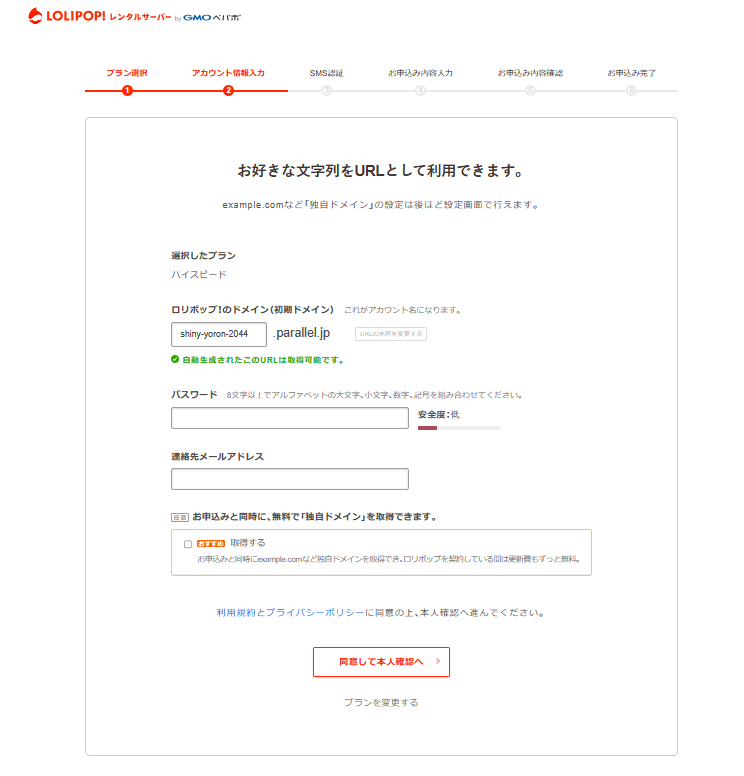
ここで表示されるドメインやパスワードは覚えやすいものを入力(後で使わなくなりますがロリポップで何か変更しようとするときに使用するものなのでメモをしておくといいです)
『同意して本人確認へ』をクリック。SMS認証のため、携帯電話番号を入力し携帯電話に届いた認証コードを入力するとお申し込み内容の入力となりますので順番に入力します。
契約種別、名前、フリガナ、郵便番号、住所、電話番号を入力。契約の自動更新については長く使用していきたいと思う方はクリックしましょう。長期間になるほどお得です。有料オプションについては特にいらないのでそのまま『お申し込み内容確認』をクリックします。次に出てくる画面で『ユーザー専用ページにログインする』をクリックすると管理画面が出てきます。
これでレンタルサーバーの取得が完了です。
独自ドメインの取得
ロリポップ管理画面の左側『サーバーの管理・設定』→『独自ドメイン設定』→『独自ドメインを取得する』をクリックし欲しいドメインを入力する。
独自ドメインは一度購入すると変更がきかないため慎重に決めましょう。
欲しいドメインを入力してもすでに使用されている場合は取得できませんと表示されますので文字を変えるか後ろの.comや.jpや.netなどの取得できるものにしましょう。お勧めはこの3つとなります。
取得できたら『カートに追加』→『お申し込みへ』→『新規登録』をクリックし新規ユーザー登録としてメールアドレスと新規パスワードを入力、『利用規約に同意して本人確認へ』
確認コードの受け取り方法をSMSとし電話番号を入力、『認証コードを送信する』をクリック。携帯電話に届いた認証コードを入力。『本人確認をして登録』
画面が切り替わり先ほど登録したドメイン名が出てきます。その下にある、選択肢はそのままで[弊社の情報を代理公開にする][ムームーDNS]にしておく。そのまま下にスクロールしていきお支払い方法の入力をする。入力が完了したら『次のステップへ』をクリック次の画面も無視して『次のステップへ』をクリック
ユーザー情報入力画面が出てくるので入力完了後『次のステップへ』をクリック
最終確認画面が出るのでしっかり確認し利用規約にチェックを入れ『取得する』をクリックする。しばらくすると取得が完了しましたと画面に出てきます。(ここでしばらく時間が空きます)
その後、数時間~数日後に【重要ムームドメイン名でアドレスの有効性確認】のためのメールが届くので必ず確認し青文字のアドレスをクリックし有効であることを伝える。
ロリポップの管理画面に戻り『サーバーの管理・設定』→『独自ドメイン設定』をクリック。次の画面で設定する独自ドメインに先ほどの購入したドメインを入力し公開フォルダに.comなどの.以降を省略したものを入力こ、アクセラレータを利用するにチェックを入れ『独自ドメインをチェック』をクリック。
ネームサーバー認証画面でムームーIDとパスワードにメールアドレスとパスワードを入力し『ネームサーバー認証』→『設定』→『OK』→『戻る』をクリック。5分から1時間ほどで設定中が完了します。
これで独自ドメインの取得は完了です。このままロリポップの管理画面の左側より『サイト作成ツール』→『WordPress簡単インストール』をクリック。次のWordPressの設定に続きます。
WordPressの設定
前述より
『WordPress簡単インストール』をクリック。サイトのタイトル、ユーザー名(メモしておく)、パスワード(メモしておく)、メールアドレス、プライバシーにチェックをして『入力内容確認』をクリック(セットアップ中の場合はしばらくたってから再度実施してください)
WordPress簡単インストール画面に切り替わったら承諾するにチェック、『インストール』をクリック。次の画面で管理者ページURL(メモしておく)をクリックする。
WordPressのログイン画面が出るのでユーザー名とパスワードを入力して『ログインする』をクリックでホームページの管理画面になります。
最後にホームページのセキュリティ化(SSL)をする。
ロリポップの管理画面を開き、左側に表示されている『セキュリティ』をクリックし次の画面で独自SSL(無料)にある自分のドメイン表示にチェックを入れ『独自SSL(無料)を設定する』をクリック。ホームページ作成のための準備が完了しました。
最後にホームページの作成をしていきます。
WordPressでホームページの作成
WordPressの画面で『設定をクリック』
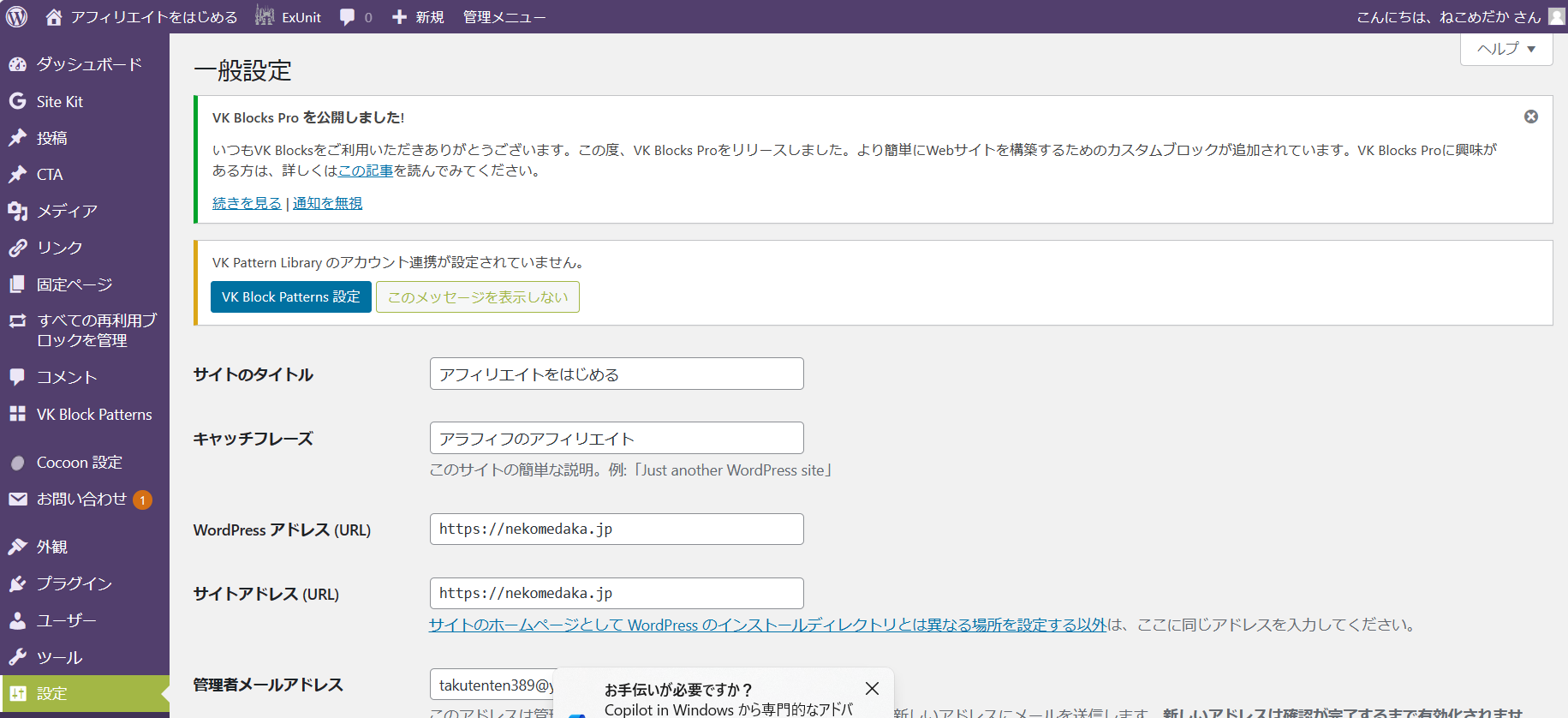
上の画面が出てきたら、サイトのタイトルやキャッチフレーズ等を入力して『変更保存』をクリックして設定完了です。
次に『設定』→『パーマリンク』をクリックし【カスタム構造】にチェックを入れ枠内の文字を消して下にある『/%post_id%/』をクリックして枠内に入れ『変更保存』をクリックします。
最後にホームページ画面で『外観』→『テーマ』をクリックしホームページのデザインの変更をします。
一番使いやすそうな『Cocoon』→『有効化』をクリック
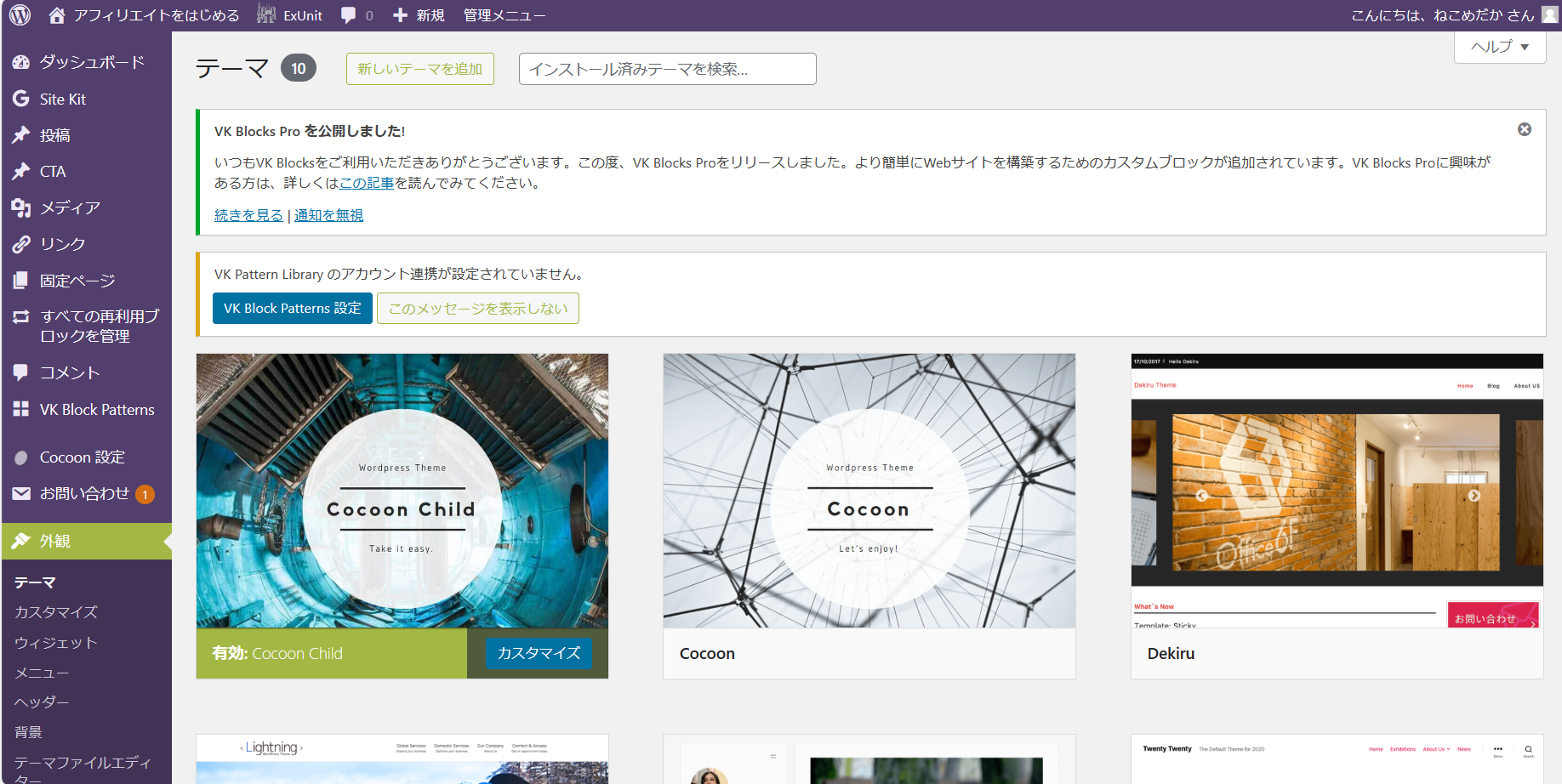
これでホームページが作成され、とりあえずアフィリエイト投稿(記事の投稿)の準備ができました。
まとめ
今回、アフィリエイトを始めるための準備をしてきましたが、何も分からない状態でいろいろと調べながらやってきたため、労力と時間がかなりかかりました。しかし、ここでめげず継続していきたいと思います。皆さんと一緒に成長できることを夢見ております。これからもご視聴いただけるようわかりやすく読みやすい記事を書いて参りますので応援よろしくお願いします。
次回は【初めてのアフィリエイト投稿をしてみる】を作りたいと思います。
記事全文を読んでいただきありがとうございました!
\ 最新情報をチェック /


コメント