
1.YouTubeを活用する
こんにちは!ねこめだかです。
動画を投稿するにはYouTubeを活用するのが基本となります。YouTubeは、動画を投稿するための素晴らしいプラットフォームです。初心者でも簡単に始めることができますので、どんどんチャレンジして収入源にしていきましょう!
このページでは、動画投稿の方法や事前準備、おすすめの機材について、わかりやすく解説します。
2. アカウント・チャンネルの作成
YouTubeに動画をアップロードするには、YouTubeアカウントを作成し、チャンネルを開設する必要があります。
2-1.Googleアカウントの作成
はじめにYouTubeを検索し開きます。右上にある『ログイン』をクリックします。
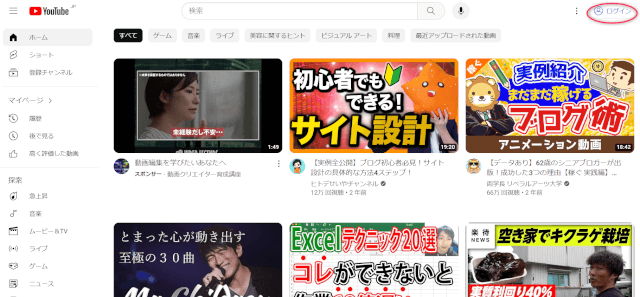
Googleログイン画面が出るのでメールアドレスまたは電話番号を入れパスワードを入力し、ログインします。
※Googleアカウントを持っていない場合は、まずGoogleアカウントを作成しましょう。
Googleアカウントを作成する手順は以下のステップとなります。
- Google アカウントの種類を選択する:自分用またはビジネス管理用
- 名前を入力:ユーザー名を入力します。
- パスワードを入力:パスワードを入力して確認します。
- (省略可)アカウントの電話番号を追加して確認:電話番号を追加して確認します。
- 既存のメールアドレスを使用する:現在のメールアドレスを入力して確認します。既存のメールに送信されたコードを使用してメールアドレスを確認します。
Google アカウントを作成することにより、Gmail でメールを送受信したり、YouTube で新しいお気に入り動画を見つけたり、Google Play からアプリをダウンロードしたりできるようにもなります。
2-2.チャンネルの作成
1.YouTube画面左上の『メニュー』をクリックします。
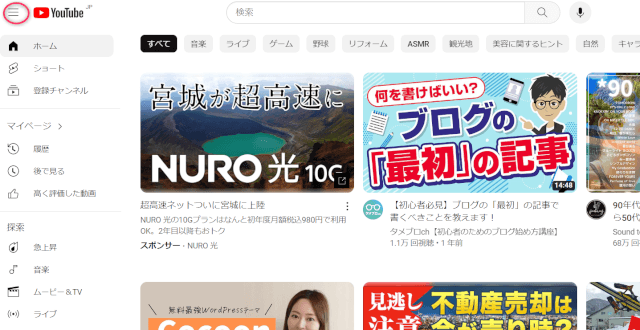
2.メニュー内を下にスクロールして『設定』⇒『チャンネルを作成』をクリックします。
3.チャンネルのプロフィール(画像と名前)を入力し『チャンネルを作成』をクリックします。
これでチャンネル作成が完了しました。
2-3.ブランドチャンネルの作成
先ほど作ったチャンネルだと好きなように名前を変えることができなかったり、本格的にYouTuberとして活動するときに共有してチームとして運営することができない等の不具合が出てくるため、ブランドチャンネルを作成しこちらのチャンネルに動画を投稿したり運営していくことをおすすめします。
- 『メニュー』⇒『設定』⇒『新しいチャンネルを作成』⇒チャンネル名を入力し下のチェック欄にチェックを入れ『作成」をクリックします。
- 『メニュー』⇒『設定』⇒『チャンネルのステータスと機能』をクリックします。
- 【機能の利用資格】の画面で【1.標準機能】が有効になっており、【2.中級者向け機能】が利用資格ありとなっているので、となりの『∨』矢印⇒『電話番号を確認』をクリックしSMSにチェックを入れ電話番号を入力します。
- 届いた認証コードを入力し『送信』をクリックします。
- 電話番号を確認しましたと出たら左上の『YouTube』をクリックし『メニュー』⇒『設定』⇒『チャンネルのステータスと機能』をクリックし【2.中級者向け機能】が有効になっていれば完了となります。これで15分の動画とサムネイルを自由に設定できるようになり動画投稿が可能となります。
3.動画のアップロード方法
- YouTubeメイン画面右上の自分の『アカウントマーク』⇒『チャンネル』をクリックします。
- 『YouTube』をクリックし『カメラ+マーク』⇒『動画をアップロード』クリックしアップロードする動画を『ファイルを選択』から選択しアップロードします。
- タイトル、概要欄、タグの入力、必要な項目にチェックを入れ、サムネイルを貼り付けます。その他の設定については項目ごとに説明が書いてあるので説明通りにする。タイトルは20文字~25文字くらいの検索に引っかかりやすいタイトルをつけるようにしましょう。
- 『次へ』をクリックし動画の要素画面が出てきますので『次へ』をクリックすると自動でYouTubeサイトで音源が著作権に引っかからないかチェックします。その後、問題が検出されませんでしたと出たら『次へ』をクリックします。
- 公開設定画面が出てくるので、【非公開】、【限定公開】、【公開】の1つにチェックを入れ、スケジュールを設定する。時間については、最初のうちは閲覧者の多い時間帯にするのがおすすめです。最後に『公開』をクリックして動画投稿が完了です。
- 動画のアップロード確認はYouTubeStudioで確認できますので、Googleメイン画面でYouTubeStudioを検索しStudio画面が開くので左側の『コンテンツ』をクリックすると確認できます。
4.動画を投稿するためのポイント
4-1. 動画の長さやサイズを決める
YouTubeで投稿できる動画の最大サイズは、256 GBまたは12 時間のいずれか小さい方です。(2023年1月時点)動画の長さやサイズを調整して、この範囲内に収めましょう。
※15分以上の長さの動画を投稿するには、Googleアカウントの確認が必要です。
4-2.アップロードするタイミングを決める
最適な投稿時間を把握することで、視聴率が伸び、チャンネル全体にも良い影響をもたらします。
自社の動画ジャンルやペルソナの行動時間を考慮して、投稿時刻を決定しましょう。
YouTubeアナリティクスのデータも活用し、ユーザーが集まる時間帯に投稿しましょう。
4-3. 動画撮影に必要な機材をそろえる
スマホ: 高性能のカメラ機能を備えるスマホで、画質の良い動画を撮影できます。
照明: 映える動画を撮るために、照明を工夫しましょう。
マイク: クリアな音声を収録するために必要です。
通信環境: スムーズなアップロードのためにWi-Fi環境を整えましょう。



これらのステップを踏んで、あなたのYouTubeチャンネルを立ち上げて、素晴らしい動画を投稿してください!
最後までご覧いただきありがとうございました。
\ 最新情報をチェック /


コメント