
こんにちわ!ねこめだかです。
まずはじめに、アフィリエイトで行う作業は下記に示している通りです。
- ブログサイトを作る
- 記事を書く、コンテンツを更新する
- 読者を集める
- 広告を掲載する
- サイトブログを分析
※2~5を繰り返す
上記の作業をツールなしに進めることは容易ではありません。そこで今回は、アフィリエイトで収入を得るための必須ツールを上記番号順に紹介をしていきます。まいくつかのツールの取込み方法についても紹介していきたいと思います。
1.ブログサイトを作る際に役立つツール
これは、言うまでもなくWordPressです。取り込み方としては、レンタルサーバーの契約と一緒に取り込むことができます。お勧めの有名なレンタルサーバーのリンクを下記に貼っておきます。また、契約方法等の詳細を知りたい方は、こちらをクリックしてください。⇒アフィリエイトのための準備


2.記事を書く、コンテンツ更新に役立つツール
WordPressの画面にそのまま文章を打っている肩が多いと思います。もっと効率を上げるために役立つツールがこちらとなります。
- Xmind(マインドマップ)・・・サイト設計や思考整理に最適
- Googleドキュメント・・・自分が持っているすべてのデバイスで共有できる
- iPhoneメモ機能・・・思いついた記事をすぐに書き留めることに最適
3.読者を集めるのに役立つツール
3-1.キーワードツール
記事を書いていく上で大事なことは情報の収集です。なかでも、読者が興味を持っているキーワードを知っておくことはとても重要です。そのキーワードツールがこちらです。
- ラッコキーワード・・・キーワードの検索意図を調べる
- Googleキーワードプランナー・・・キーワードの需要を調べる
- キーサーチベータ・・・キーワードの検索意図を視覚化
- KOUHO.JP ・・・サジェストを知るツール
3-2.デザインツール
読者を引きつけるには、サイトの見た目を綺麗にしてわかりやすくすることも重要です。そのときに役に立つのがデザインツールです。お勧めのデザインツールがこちらとなります。
- イラストAC・・・手軽に記事を装飾
- いらすとや・・・万人受けするテイスト
- pixabay・・・無料で綺麗な画像が豊富
- shutterstock(有料)・・・高品質な画像が豊富
- CLIPPING MAGIC(有料)・・・切り抜き作業の効率化
- バナープラス・・・プロ仕様のバナーが作れる
- Canba・・・アイキャッチ画像作成に便利
- ScreenPresso・・・スクショに記号や文字をそのまま入れられる
- WordPress・・・無料でデザイン性も高い
4.広告を載せる
広告を載せることと記事を書くことは同時進行でやります。広告を載せる際に役立つツールは、GoogleAdSenseやアフィリエイトがあります。詳細につきましてはこちらに載せていますのでご確認ください。⇒ASP(アフィリエイト・サービス・プロバイダ)の登録
5.サイトブログを分析する際に役立つツール
アフィリエイトで成功するためにはPDCAを繰り返し回していくことが大事です。その際に役立つのがサイトブログ分析ツールです。失敗や成功の分析をしっかりすることで効率よくよりよい記事が書けるようになっていきます。
- GoogleAnalytics・・・アクセス数やユーザー層などのサイト情報を確認
- Google Search Console・・・いろいろな角度から自分のサイトを分析
- GRC(有料)・・・検索順位計測
- ahrefs(有料)・・・ライバルサイト分析
- SEOチェキ・・・無料でライバルサイト分析
- 外注ツール:ランサーズ、クラウドワークス、ココナラ、コピペリン
その他、ツール紹介
コピペ防止ツール・・・COPIPERIN(チェック用)
外注ツール紹介・・・Lancers、CrowdWorks、coconara
ツール取込み方法
ここまで、アフィリエイトで稼ぐための必須ツールを紹介しました。その中でもアフィリエイトを始めた初期から使用しておいた方が良いツール(黄色マーカーでチェックしているもの)の取込み方を実践していきたいと思います。
- Xmind(マインドマップ)
- ラッコキーワード
- Canba
- ScreenPresso
1.Xmind(マインドマップ)取込み方法
Googleで「Xmind」と検索します。
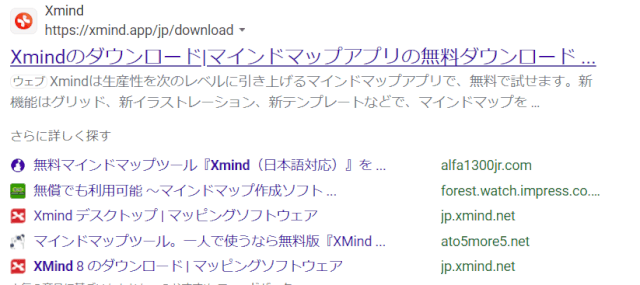
『Xmindのダウンロード マインドマップアプリのダウンロード』をクリックします。
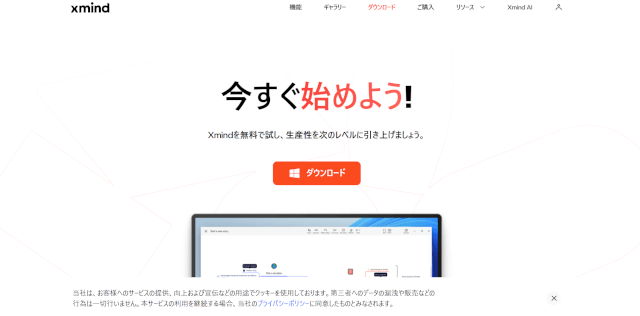
この画面が出てきたら『ダウンロード』をクリックします。ダウンロードファイルにある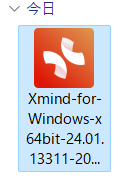 ↖これをクリックして この画面で『続く』をクリック↗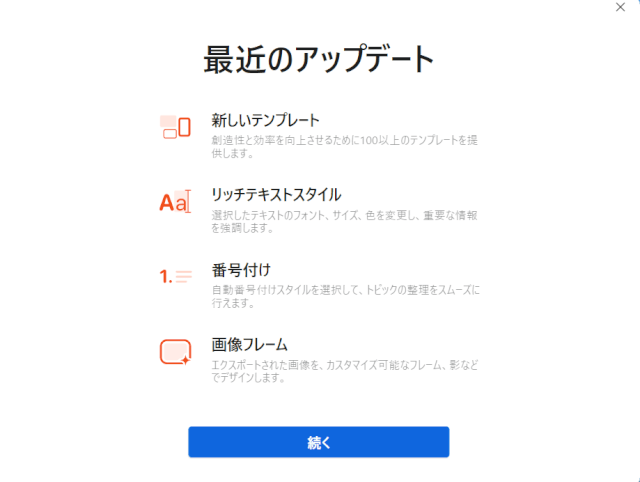
次の画面で『同意』をクリックしさらに次の画面で『新規登録』、メールアドレス、パスワードを入れ『コード取得』をクリック、届いたメールから取得コードを入力し『OK』をクリックして下記画面がでれば登録完了となります。
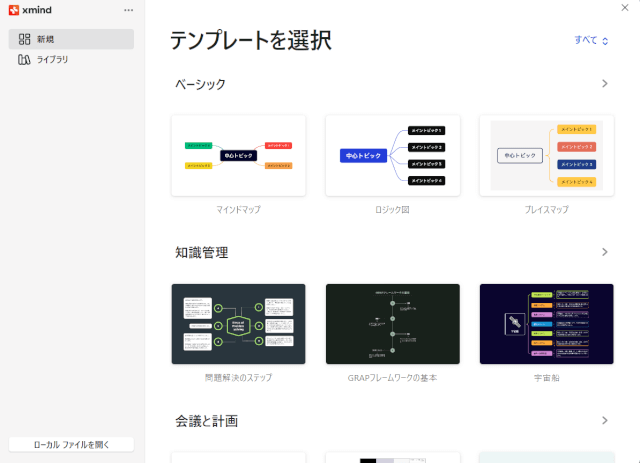
使い方は簡単で親トピックをクリックしてTABキーで子トピック追加、enterキーでさらに追加、spaceキーで増やした子トピックに文字入力ができます。指名先を子トピックにすれば孫トピックの作成、追加、文字入力ができるといったとても単純かつ使いやすいものとなっております。
2.ラッコキーワード取込み方法
ラッコキーワード(旧キーワード取得ツール)の取込み方法について紹介します。
ラッコキーワードで検索します。
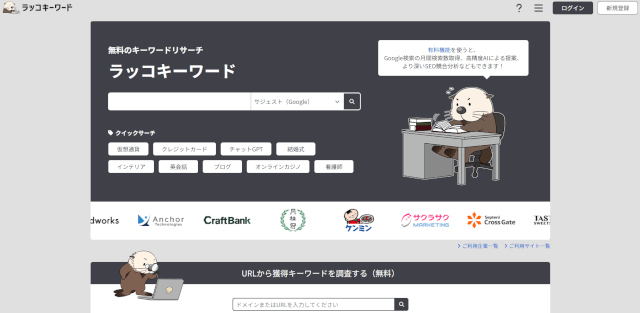
新規登録をクリック、メールアドレスを入力し【ラッコID利用規約に同意する】にチェックを入れて『登録』をクリックします。
認証メールが届くのでメール内の認証URLをクリックすると下記画面となるので『ラッコIDに登録する』をクリックします。
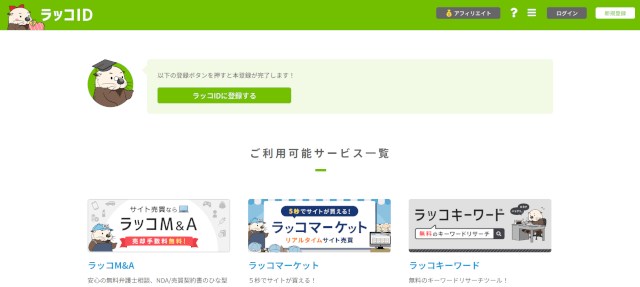
これでユーザー登録完了となりラッコキーワードが使えるようになりました。
ラッコキーワードでは【SEOターゲットキーワード】により記事のタイトルや見出しなどを提案生成してくれたりもするのでとても便利です。
3.Canba取込み方法
Canbaは簡単に画像の作成・編集ができるデザインツールとなります。
取込み方法は、Canbaで検索し下記の『Canba(キャンバ):誰でも使えるビジュアルツールキット』をクリックします。
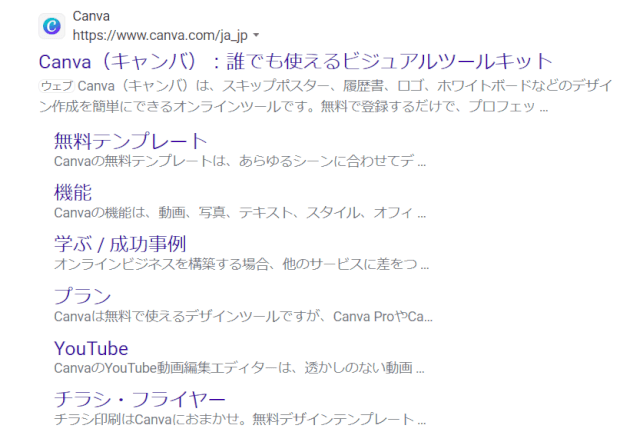
次の画面で右上の『登録』をクリック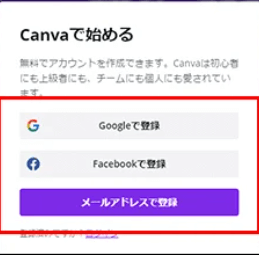 右の3項目の中から登録方法を選択します。
次の画面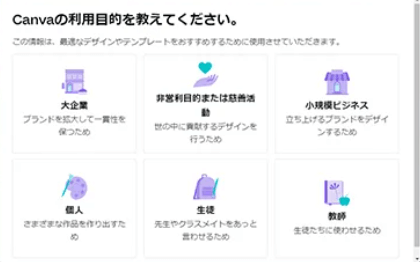 で利用目的を入れて登録完了となり下記画面が出ます。
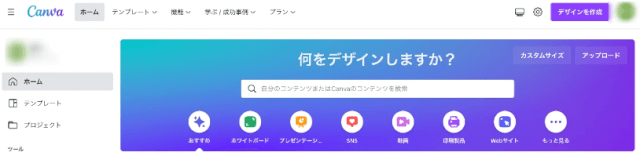
この画面で右上のデザイン作成からデザインしていくことができます。
4.ScreenPresso取込み方法
ScreenPressoは画面のキャプチャや編集ができるWindows専用のソフトで、SNSやクラウドサービスへの共有機能などを搭載しています。
取込み方法は、ScreenPressoを検索し『Windowsにインストールする』をクリックします。
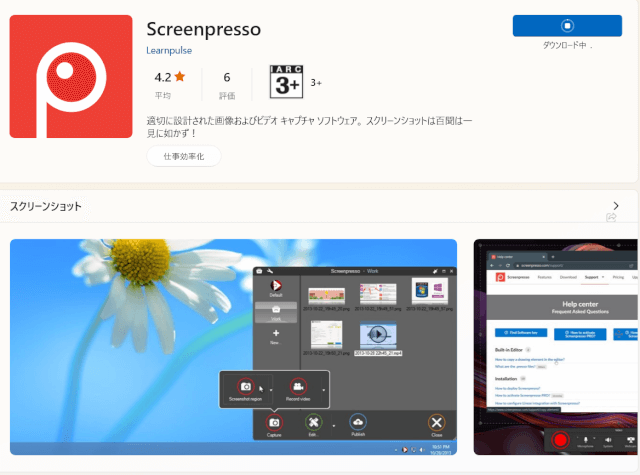
右上の『ダウンロード』をクリックしてしばらくしたら、次の画面が出てくるので、『開く』をクリックし、PrtScボタンを押して開始となり登録完了です。完了後は、マウス操作にてカーソルを画面中央の最上部まで持って行くと操作画面が出てくるようになっています。
\ 最新情報をチェック /



コメント